セル内に同じ記号があった場合、最後に来る記号は文字列の何個目になるのか数えます。
右から検索する、といったイメージです。
セル内の文字位置は違えど表示される記号は必ず3つなどと個数が決まっている場合はこちらで対応できます。
【セル内に同じ記号が複数ある中でn個目の記号が文字列の何番目にあるか数える】
今回は、表示される記号の個数がバラバラで決まってない場合に使えます。

セル内に同じ記号があった場合、最後に来る記号は文字列の何個目になるのか数えます。
右から検索する、といったイメージです。
セル内の文字位置は違えど表示される記号は必ず3つなどと個数が決まっている場合はこちらで対応できます。
【セル内に同じ記号が複数ある中でn個目の記号が文字列の何番目にあるか数える】
今回は、表示される記号の個数がバラバラで決まってない場合に使えます。
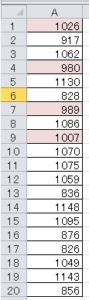
近似値を抽出する場合には、指定数の範囲内で抽出することが多いと思います。
この場合の式もページ下部に記載しましたが、今回は指定数を超えない場合と超える場合を両方含んだものを複数件抽出してみます。
例えば「1000」の近似値を4件抽出してみます。
下図のように数値が並んでいます。
(「1000」の近似値をわかりやすく色付けしてます)
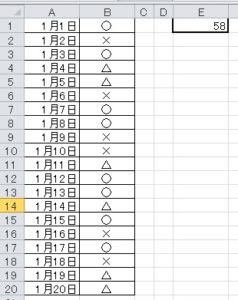
各行でそれぞれの点数を計算し最後にまとめて合計する、といった方法ならばIF関数だけでできます。
これを各行での計算を使わずに、合計だけを一発で求める方法です。
下図のような表があった時に、○は5点、△は3点、×は0点、として合計を出します。
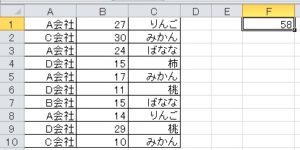
SUMIFS関数では同列に複数の条件を指定する場合、日時や数値で「○以上」「○以下」のような指定は可能ですが、特定の文字列を複数指定することができません。
例えば下図のようにA列では「A会社」を指定
C列では「りんご」または「みかん」を指定
B列を合計します。
!--more-->
F5に以下の式を挿入します。
=SUM(SUMIFS($B$1:$B$10,$C$1:$C$10,{"りんご","みかん"},$A$1:$A$10,"A会社"))
値は「58」と返ります。
※合計ではなく個数を数えたい場合はこちら↓
〇と△の数を数える、同列内の複数項目の個数を数える COUNTIF
例えば、”セルが結合されてないシート”があり、ここにデータが入っているとします。
このデータを、”セルが結合されているシート”の方へコピペしようと思っても、エラーで「結合されたセルの一部を変更することはできません。」と出てしまったり、セルの数が合っていて貼り付けできたとしても結合が解除されてしまったり、とコピペすることができません。
では「=」イコールを使ってセルを参照しようと思っても、参照するセルが飛び飛びになってしまい、これも上手くいきません。
そこで以下のような式を使ってセルをコピーしてみたいと思います。
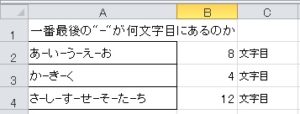
例えばセル内にハイフンが複数個あるとします。
n個目に出てきたハイフンが、文字列の先頭から数えて何番目に出現しているかを数えたい、という時に使える式です。
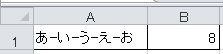
下図のA1のようなデータがあったときに、4個目のハイフンは文字列何番目にあるか数えます。
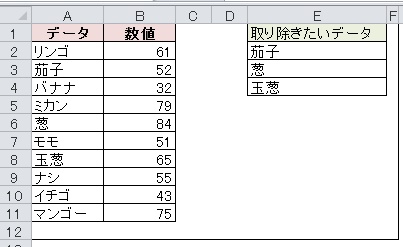
沢山のデータがあるときに、○と□と△のデータ以外のものを合計したい、という時に使います。
条件が少なければ個別に指定する方法はいろいろあると思いますが、条件が多くなると指定するのが大変になってきます。
式が長くなるのも避けたいので以下のような方法を使います。
最大値を抽出するだけならMAXで可能ですが、
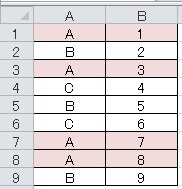
例えば「A」という条件の中だけで最大値を抽出したいという場合は少し工夫が必要です。
以下のようにA列に複数のデータがあります。
「A」という条件の中だけで、B列から最大値を抽出します。
こちらはExcel2010の操作方法です。
Excel2016以降やoffice365 Pro Plusはこちら【【Excel2016以降】曲線の折れ線グラフを作る方法】のページを参照してください。
下図のように必要なデータを用意し、その範囲「A1:B9」を選択します。
挿入タブから折れ線グラフをクリックします。
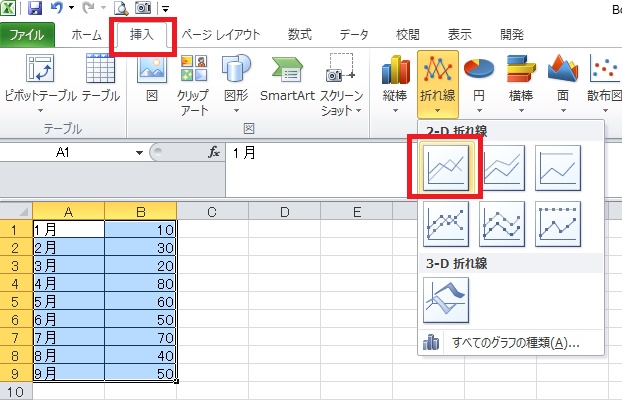
ここでは通常のカクカクした折れ線が挿入されます。
通常の入力規則(プルダウンから選択する方法)はこちらから【簡単!Excel プルダウンでセルに入力する方法(入力規則)】
入力規則の応用で、セルに設定されているプルダウンでAかBを選択した後、次のプルダウンでは、Aの場合の内容と、Bの場合の内容とを変えて選択肢を表示したいときに設定する方法です。
まず下図をご覧ください。